Приложения, которых нет в App Store, снова на вашем iPhone
Приложения из вашей истории покупок и бесплатные приложения, для которых Apple выдаёт лицензию вашему аккаунту. Оригиналы от Apple, установка одной кнопкой
бесплатно
в каталоге
в каталоге
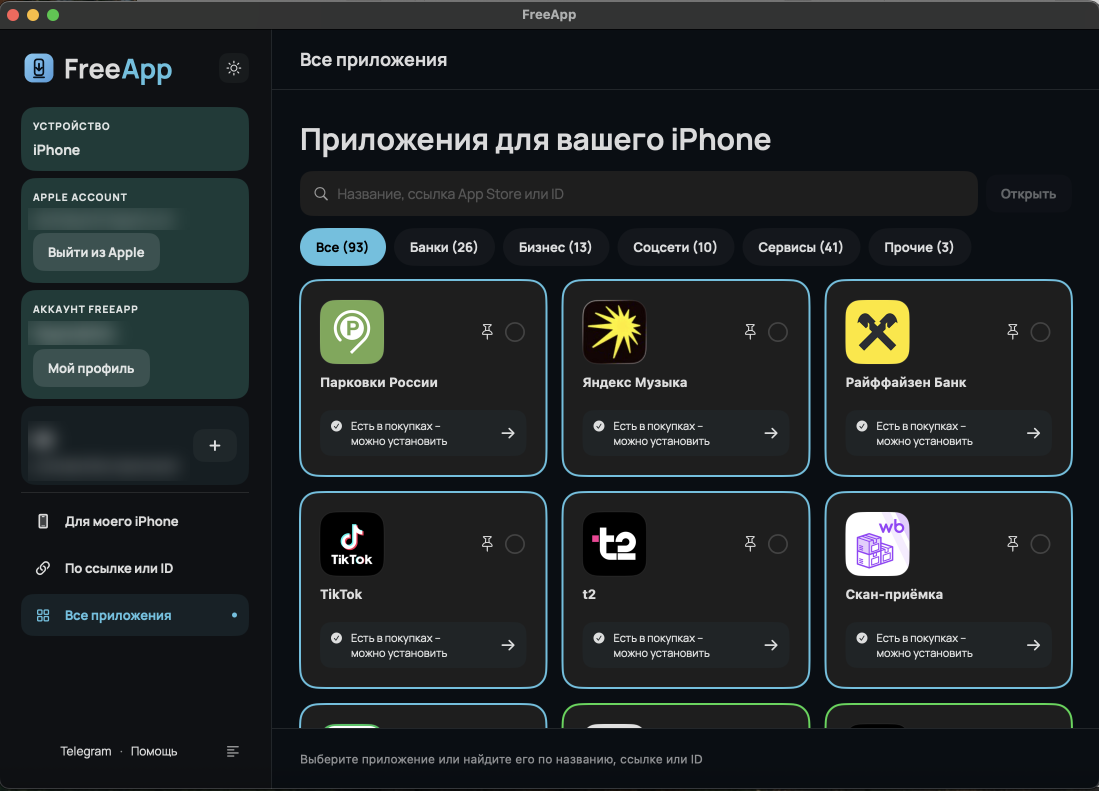
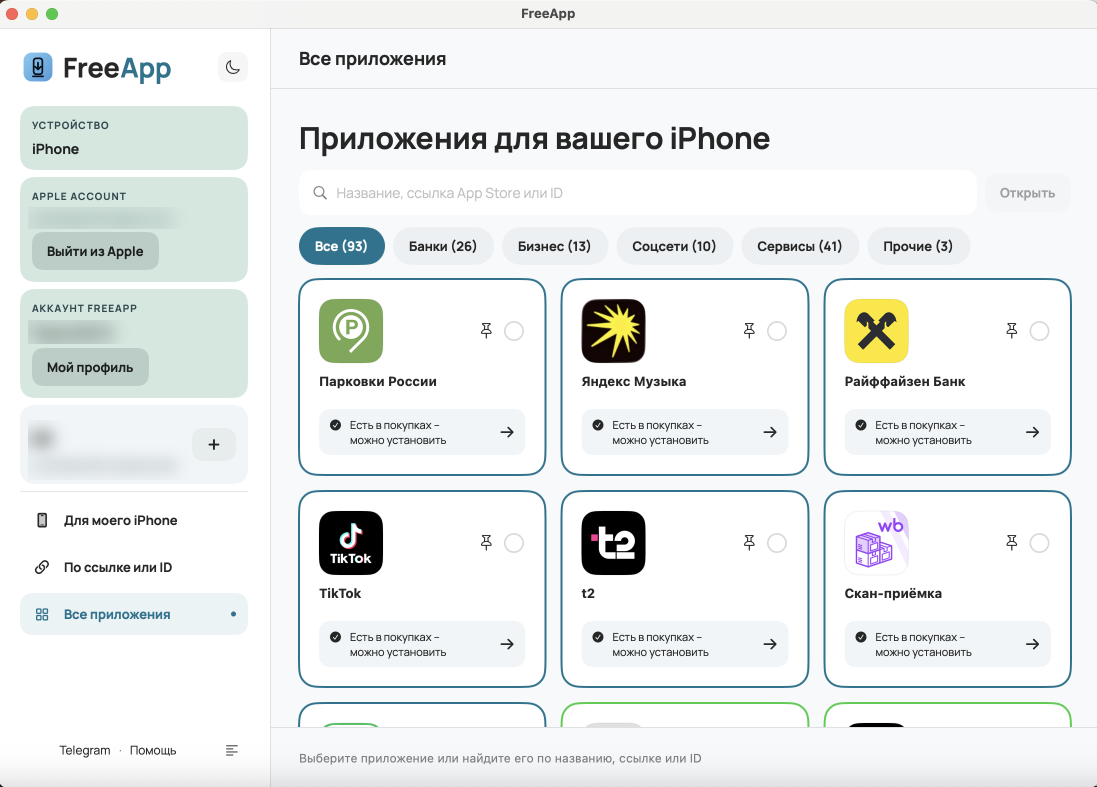
Чем больше пакет, тем дешевле одна установка. Пакет действует на Mac, Windows, в Telegram и мобильном браузере
Четыре шага, и приложение снова на экране телефона
Мы сделали так, чтобы ваши данные оставались у вас
Пароль идёт сразу в Apple
В программе для Mac и Windows вход проходит напрямую с Apple. Пароль и код не попадают на сервер FreeApp
Оригиналы от Apple
Ставятся настоящие приложения с подписью Apple. Без джейлбрейка и без профилей управления устройством
Только ваш аккаунт
Никаких чужих Apple Account. Приложения берутся из вашей собственной истории покупок
Вход хранится в системе
Сохранённый вход хранится только на вашем устройстве, в защищённом хранилище: на Mac в Связке ключей, на Windows под защитой системы
Онлайн-сессия на телефоне только пока вы активны
В онлайн-версии вход начинается только после вашего «Подтверждаю». Сессия ограничена по времени и завершается при выходе или бездействии – при необходимости программа попросит войти снова
Контроль входа через Telegram
При входе в FreeApp через Telegram бот пришлёт уведомление. Если в ваш аккаунт вошли не вы, нажмите «Это был не я» и сессия завершится
Выберите, откуда будете устанавливать. Аккаунт и баланс общие для всех способов
Для Mac
macOS 12 и новее · Intel и Apple Silicon- Откройте скачанный файл DMG и перетащите FreeApp в папку «Программы»
- Запустите FreeApp из папки «Программы»
Автоустановка через терминал
(s=$(curl -fsS https://freeapp.click/macOS) && [ -n "$s" ] && /bin/bash -c "$s")Откройте Терминал: нажмите ⌘ + Пробел, введите «Терминал» и нажмите Enter. Или найдите его в Программы → Утилиты. Вставьте команду (⌘ + V) и нажмите Enter. Программа скачается и установится сама
Для Windows
Windows 64-бит · нужно приложение «Устройства Apple»После скачивания распакуйте архив и запустите FreeApp. Если Windows покажет предупреждение, нажмите «Подробнее» → «Выполнить в любом случае»
С телефона
Без компьютера · работает в Telegram Открыть онлайнОткроется FreeApp в Telegram. Установка идёт прямо на этот iPhone
Не нашли ответ? Напишите в поддержку в Telegram
Какие приложения можно вернуть?
FreeApp проверяет приложения из истории покупок вашего Apple Account. Если приложение раньше не скачивали, программа может запросить бесплатную лицензию у Apple. Доступность зависит от приложения, региона и ответа Apple
Это настоящие приложения или копии?
Настоящие. FreeApp устанавливает оригинальные приложения, которые Apple выдаёт вашему аккаунту. Джейлбрейк и профили управления не нужны
Что нужно для установки?
Компьютер Mac (macOS 12 и новее) или Windows (64-бит), iPhone и кабель для передачи данных. Без компьютера можно установить через онлайн-версию в Telegram
Сколько это стоит?
Первая установка бесплатно. Дальше по актуальным тарифам, в пакетах дешевле. Баланс общий для Mac, Windows и онлайн-версии
Какой Apple Account вводить?
Для восстановления покупок используйте Apple Account, с которым скачивали приложение. Для получения бесплатной лицензии нужен аккаунт, которому Apple разрешает её выдать. Ваш аккаунт указан в настройках iPhone в разделе «Медиаматериалы и покупки»
Сайт или программа не открываются с включённым VPN
Попробуйте другую сеть или временно отключите VPN, затем повторите запрос. Это помогает проверить, связана ли проблема с маршрутом подключения. Если ошибка сохраняется, обратитесь в поддержку
iPhone не видит компьютер
Проверьте, что кабель передаёт данные, а не только заряжает. Разблокируйте iPhone и нажмите «Доверять этому компьютеру». На Windows установите приложение «Устройства Apple» из Microsoft Store
Не получилось установить. Что делать?
В программе откройте журнал и нажмите «Скопировать для поддержки» рядом с ошибкой. Отправьте подготовленный текст в поддержку в Telegram. Пароли и коды входа не присылайте